
Tebrikler — Crispip'i buldunuz
İki tık ve bir video kendi penceresinde yüzüyor. İşte tüm akış.
-
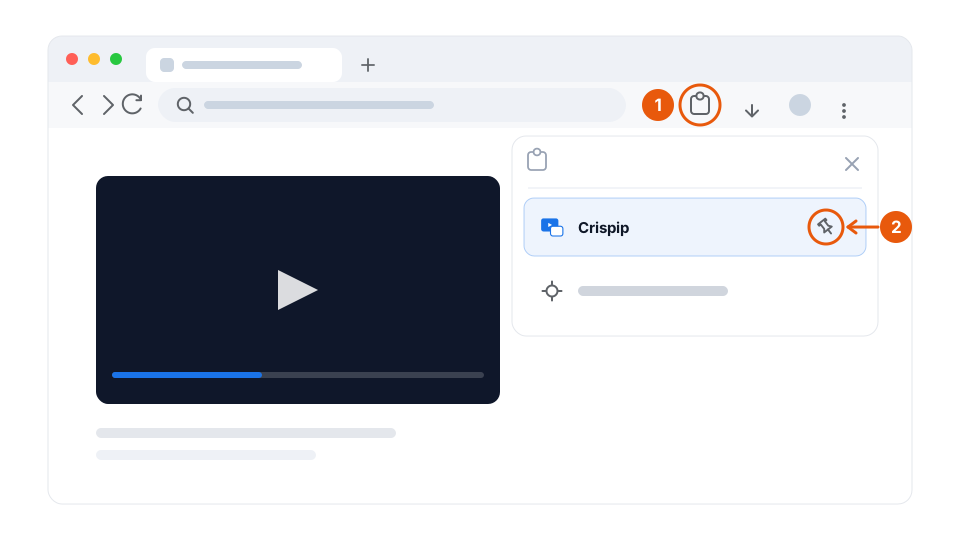
Crispip'i araç çubuğuna sabitleyin
Chrome'un adres çubuğunun sağındaki yapboz simgesine, ardından Crispip'in yanındaki raptiyeye tıklayın. Simge bundan sonra araç çubuğunda kalır — uzantılar menüsüne gömülmek yerine tek tık uzaklıkta.
-
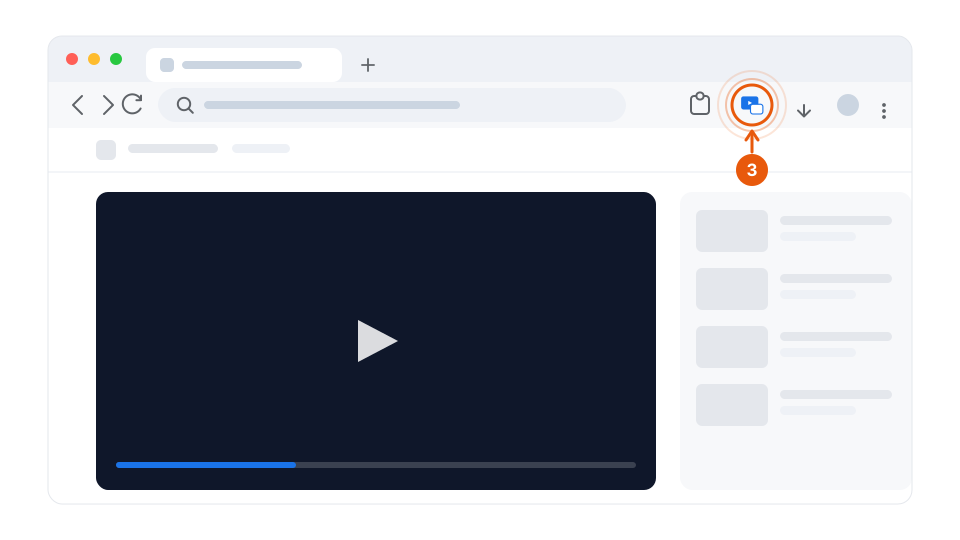
Video olan bir sayfada simgeye tıklayın
Bir videoyu başlatın, ardından Crispip simgesine tıklayın. Oynatıcı, üstte kalan yüzen bir pencerede açılır. Önceden ayarlanacak bir şey yok.
-
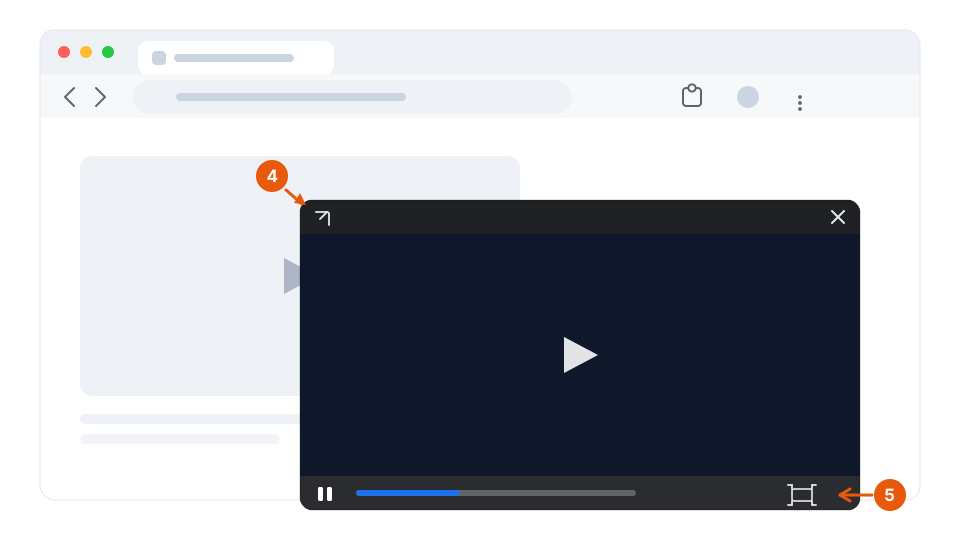
İstediğiniz yere sürükleyin ya da ekranı doldurun
Pencereyi üst çubuğundan tutup ekranın herhangi bir köşesine sürükleyin. Sağ alttaki düğme onu kenardan kenara doldurur; sol üstteki ok, videonun geldiği sekmeye geri götürür.
Aynı anda birkaç video mu istiyorsunuz?
Çoklu video modu, çıkardığınız her videoyu tek bir panelde toplar; burada istediğinizi büyütebilir, tek tek duraklatabilir veya kapatabilirsiniz. Ücretli lisansla gelir — ücretsiz plan tek videolu resim içinde resmi sonsuza kadar sunar. Ekran görüntüsü, kayıt ve sinema modu da burada.
Bir şeye mi takıldınız?
Etkinleştirme, cihaz sınırları, iadeler ve iptal ettiğinizde ne olduğu sık sorulan sorularda anlatılıyor.