
おめでとうございます、Crispip を見つけましたね
2 回クリックするだけで、動画が独立した小窓に浮かびます。流れはこれだけです。
-
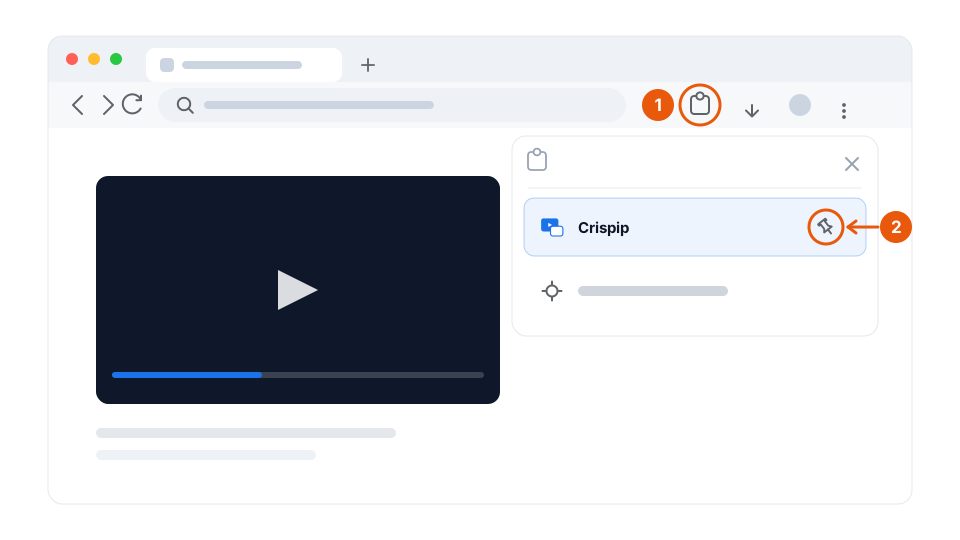
Crispip をツールバーに固定する
Chrome のアドレスバー右側にあるパズルピースのアイコンをクリックし、Crispip の横にあるピンをクリックします。以降はツールバーにアイコンが常駐し、拡張機能メニューを開かなくてもワンクリックで使えます。
-
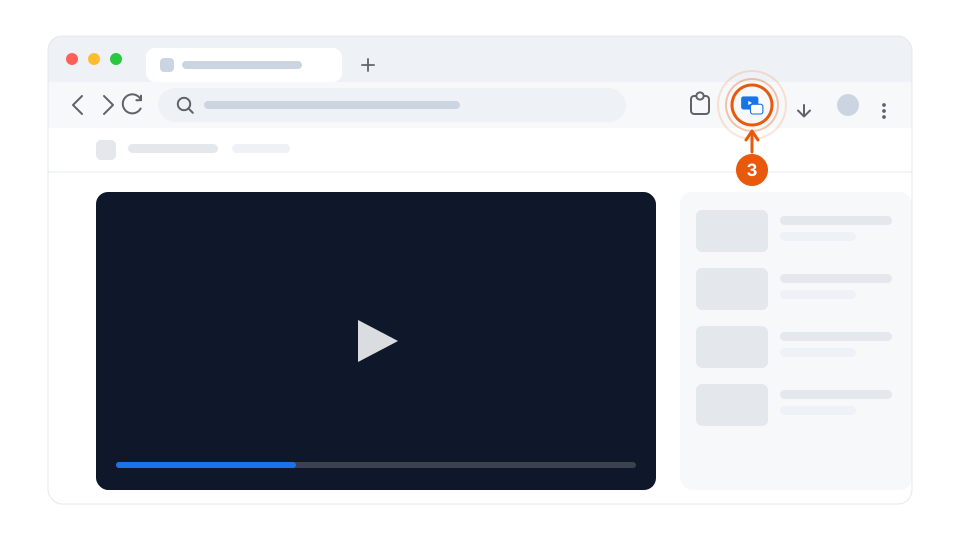
動画のあるページでアイコンをクリックする
動画を再生してから、Crispip のアイコンをクリックします。プレーヤーが常に手前に浮かぶ小窓に切り出されます。事前の設定は何も要りません。
-
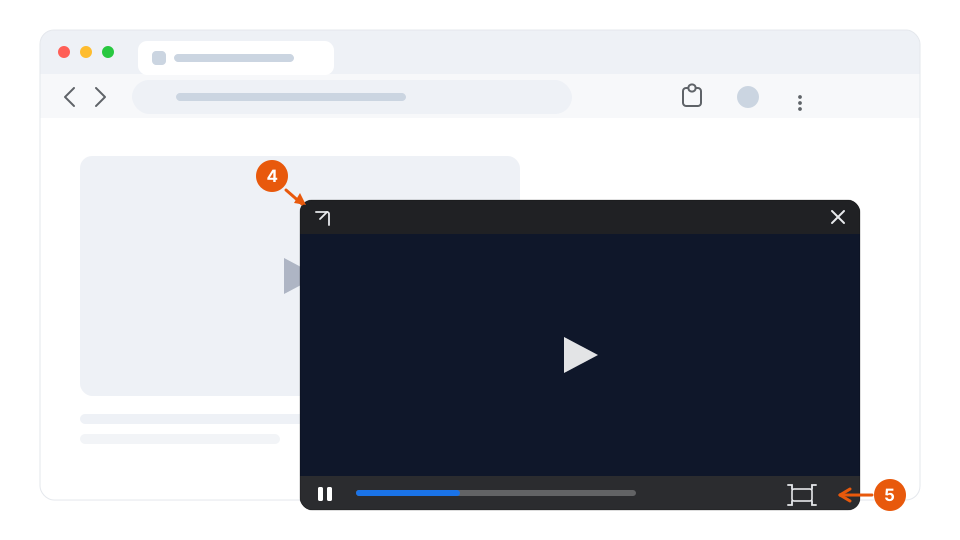
どこへでも動かせる。ウィンドウいっぱいにもできる
小窓の上部バーをつかめば、画面の好きな隅へ動かせます。右下のボタンでウィンドウいっぱいに広げ、左上の矢印で動画があったタブに戻れます。
複数の動画を同時に見たいときは
マルチ動画モードでは、切り出した動画をひとつのパネルにまとめ、好きなものを最大化したり、一本ずつ一時停止・閉じたりできます。有料ライセンスの機能です。無料プランは単一動画のピクチャーインピクチャーをずっと使えます。 スクリーンショット・録画・シネマモードもここから使えます。
困ったときは
ライセンス認証、デバイス数の上限、返金、解約後の扱いは、よくある質問にまとめています。