
Enhorabuena — has encontrado Crispip
Dos clics y un vídeo ya está flotando en su propia ventana. Este es todo el proceso.
-
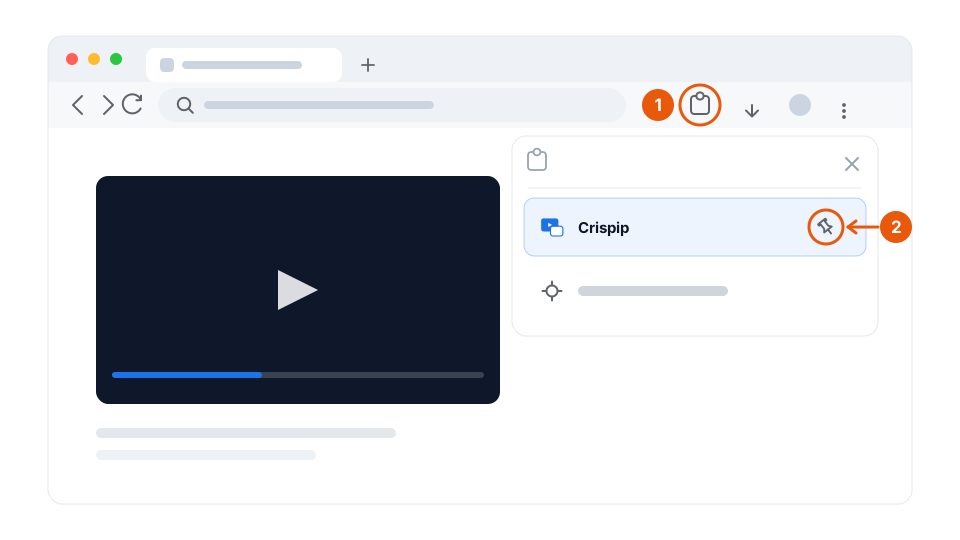
Fija Crispip a la barra de herramientas
Pulsa el icono de la pieza de puzle a la derecha de la barra de direcciones de Chrome y luego el alfiler que hay junto a Crispip. A partir de ahí el icono se queda en la barra de herramientas: a un clic, en lugar de enterrado en el menú de extensiones.
-
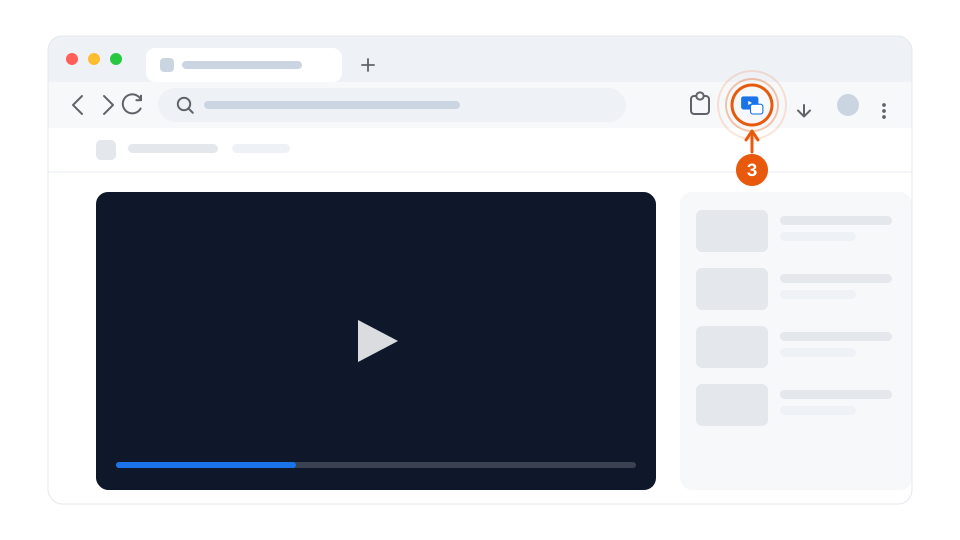
Pulsa el icono en una página con vídeo
Inicia un vídeo y pulsa el icono de Crispip. El reproductor saldrá flotando en una ventana que se queda encima. No hay nada que configurar antes.
-
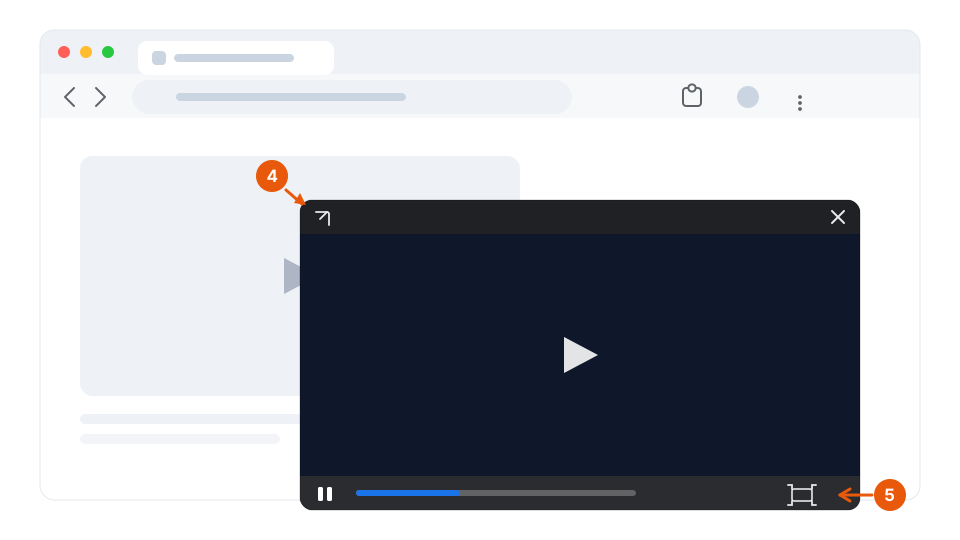
Arrástralo donde quieras o llena la pantalla
Arrastra la ventana por su barra superior a cualquier esquina de la pantalla. El botón de abajo a la derecha la llena de borde a borde; la flecha de arriba a la izquierda te devuelve a la pestaña de la que salió el vídeo.
¿Quieres varios vídeos a la vez?
El modo multivídeo reúne todos los vídeos que sacas en un único panel, donde puedes maximizar cualquiera de ellos y pausarlos o cerrarlos uno a uno. Viene con la licencia de pago: el plan gratuito hace picture-in-picture de un solo vídeo, para siempre. Aquí también están la captura, la grabación y el modo cine.
¿Atascado en algo?
La activación, los límites de dispositivos, los reembolsos y qué pasa al cancelar están todos en las preguntas frecuentes.