
Parabéns — você encontrou o Crispip
Dois cliques e um vídeo já está flutuando na própria janela. Aqui está o processo completo.
-
Fixe o Crispip na barra de ferramentas
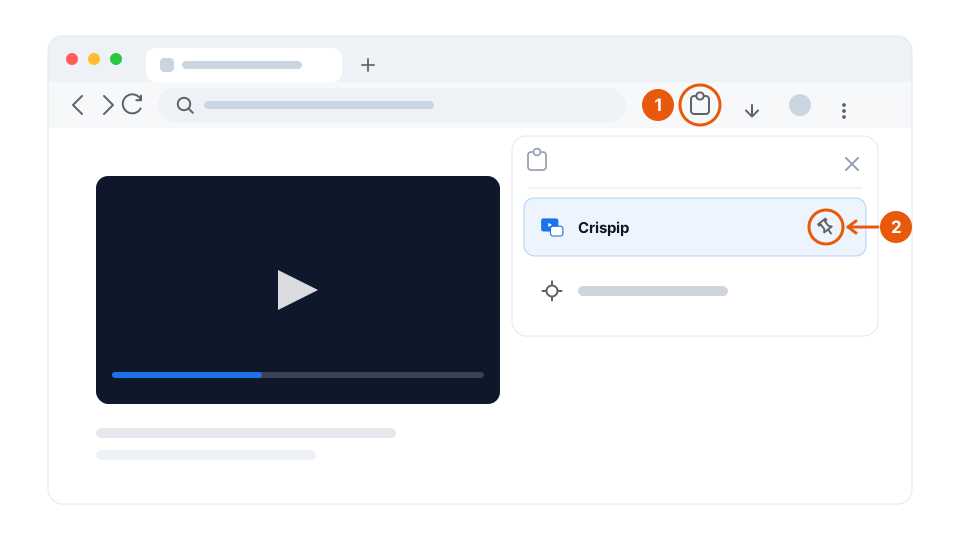
Clique no ícone da peça de quebra-cabeça à direita da barra de endereços do Chrome e depois no alfinete ao lado do Crispip. A partir daí o ícone fica na barra de ferramentas — a um clique, em vez de enterrado no menu de extensões.
-
Clique no ícone em uma página com vídeo
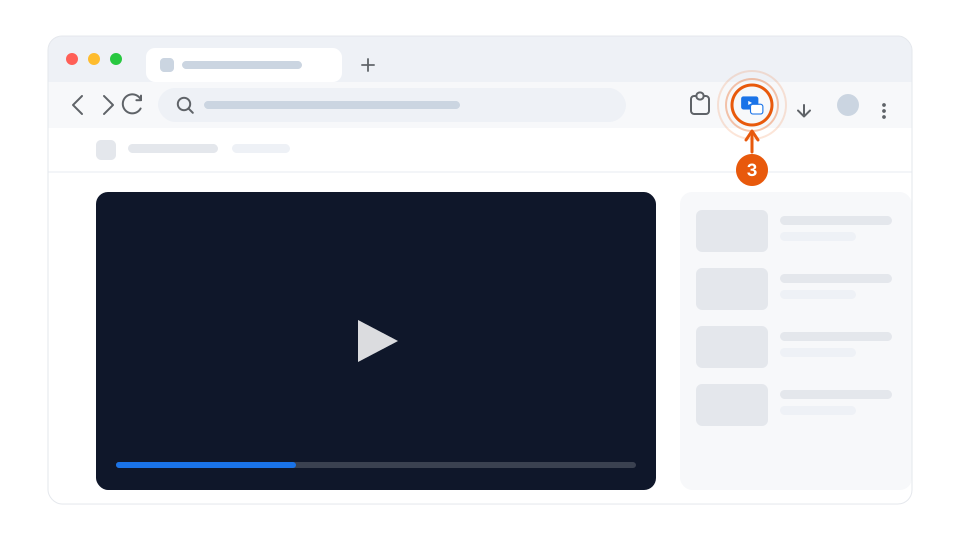
Inicie um vídeo e clique no ícone do Crispip. O player salta para uma janela flutuante que fica por cima. Não há nada para configurar antes.
-
Arraste para onde quiser ou preencha a tela
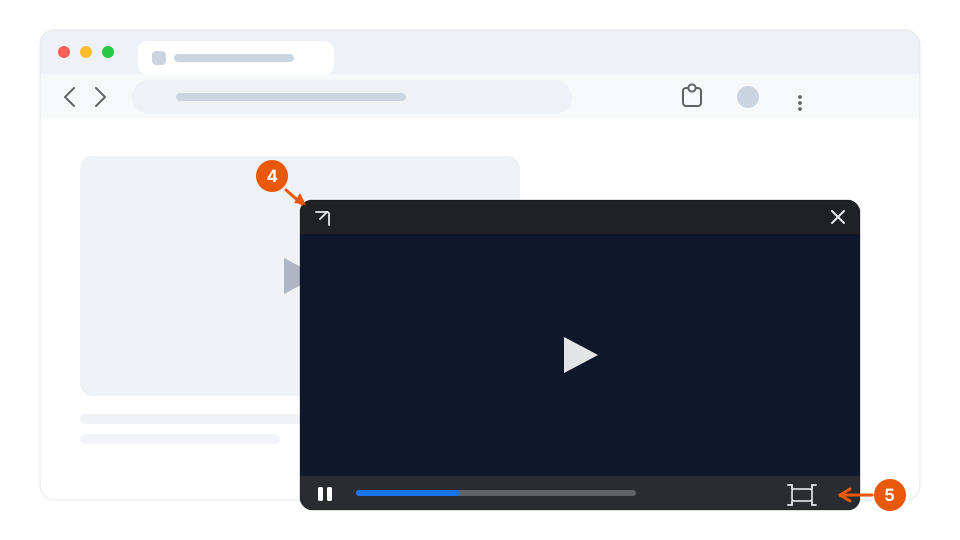
Arraste a janela pela barra superior para qualquer canto da tela. O botão no canto inferior direito a preenche de ponta a ponta; a seta no canto superior esquerdo leva você de volta à aba de onde o vídeo veio.
Quer vários vídeos ao mesmo tempo?
O modo multivídeo reúne todos os vídeos que você extrai em um único painel, onde você pode maximizar qualquer um deles e pausar ou fechar um por um. Ele vem com a licença paga — o plano gratuito faz Picture-in-Picture de um único vídeo, para sempre. É aqui também que ficam o screenshot, a gravação e o modo cinema.
Travou em algo?
Ativação, limites de dispositivos, reembolsos e o que acontece quando você cancela estão todos nas perguntas frequentes.