
Поздравляем — вы нашли Crispip
Два клика, и видео уже плывёт в собственном окне. Вот весь процесс.
-
Закрепите Crispip на панели инструментов
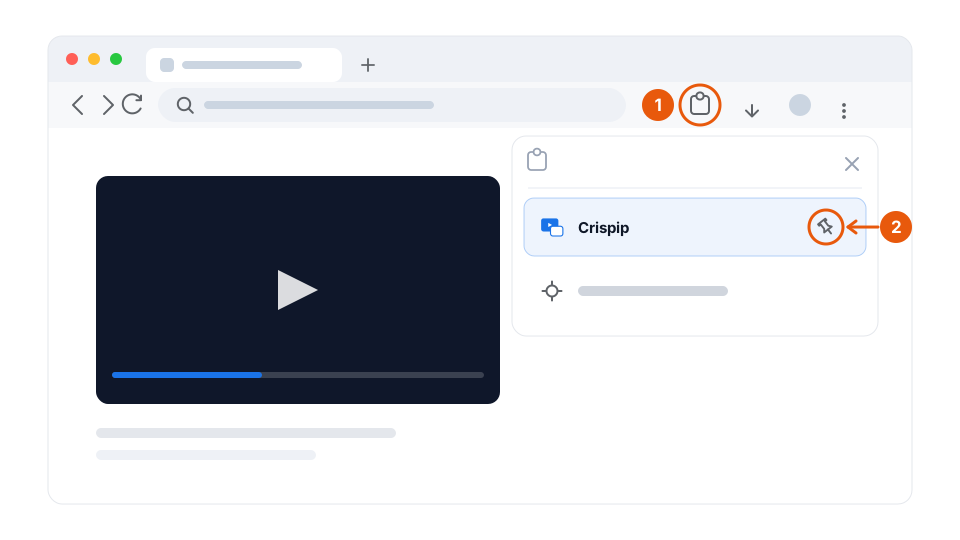
Нажмите значок пазла справа от адресной строки Chrome, а затем кнопку-булавку рядом с Crispip. С этого момента значок остаётся на панели инструментов — в одном клике, а не спрятан в меню расширений.
-
Нажмите значок на странице с видео
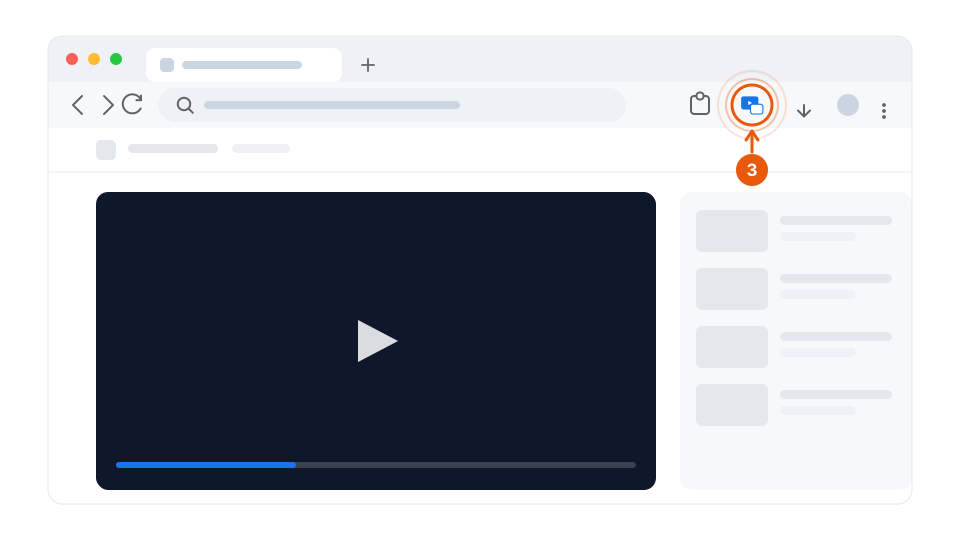
Запустите видео и нажмите значок Crispip. Плеер всплывёт в плавающем окне, которое остаётся сверху. Настраивать заранее ничего не нужно.
-
Перетащите куда угодно или разверните на весь экран
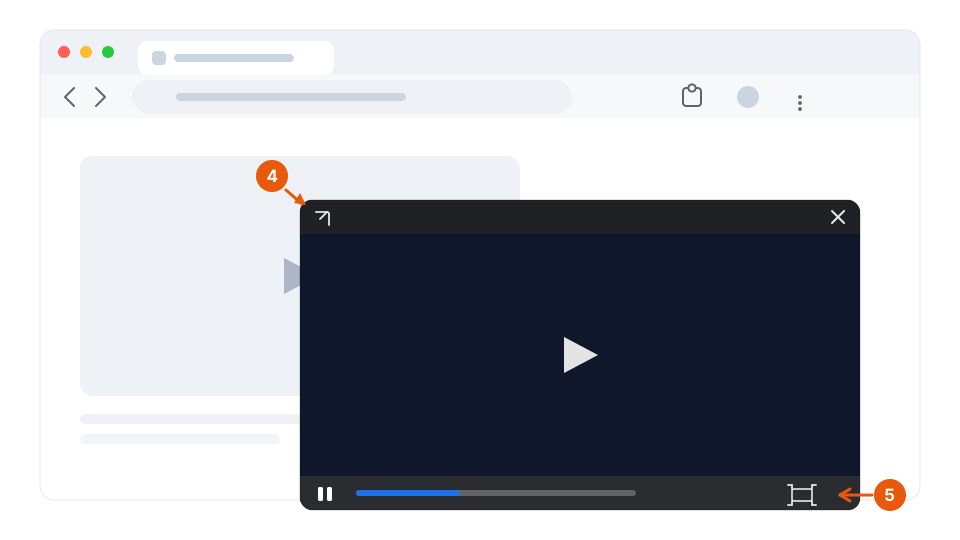
Перетащите окно за верхнюю панель в любой угол экрана. Кнопка в правом нижнем углу разворачивает его до краёв; стрелка в левом верхнем углу возвращает к вкладке, откуда пришло видео.
Хотите несколько видео сразу?
Режим нескольких видео собирает все извлечённые видео на одной панели, где любое можно развернуть, а также поставить на паузу или закрыть по одному. Он входит в платную лицензию — бесплатный тариф делает «картинку в картинке» для одного видео, навсегда. Здесь же — скриншоты, запись и режим кинотеатра.
Что-то не получается?
Активация, лимиты устройств, возвраты и то, что происходит при отмене, — всё это есть в разделе вопросов и ответов.