
Glückwunsch — du hast Crispip entdeckt
Zwei Klicks, und ein Video schwebt in seinem eigenen Fenster. Hier ist der ganze Ablauf.
-
Crispip an die Symbolleiste anheften
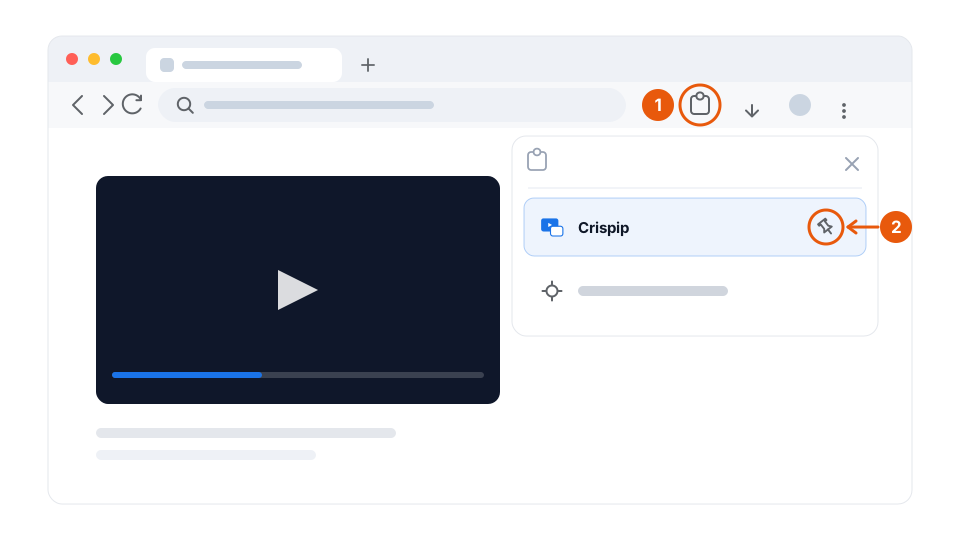
Klicke auf das Puzzle-Symbol rechts in Chromes Adressleiste und dann auf die Nadel neben Crispip. Das Icon bleibt von da an in der Symbolleiste – einen Klick entfernt, statt im Erweiterungsmenü vergraben.
-
Das Icon auf einer Seite mit Video anklicken
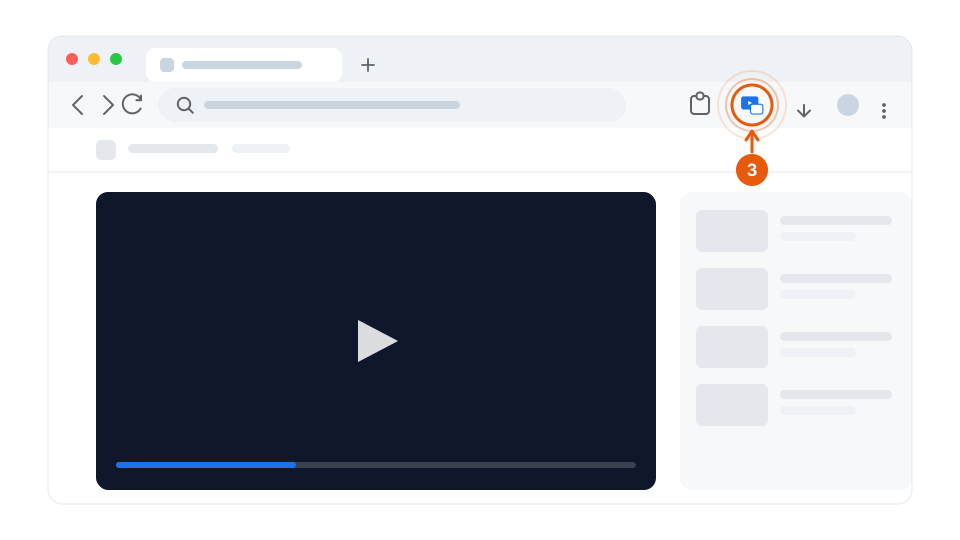
Starte ein Video und klicke dann auf das PiP-Expert-Icon. Der Player schwebt in einem Fenster aus, das oben bleibt. Vorher ist nichts einzurichten.
-
Überallhin ziehen oder den Bildschirm füllen
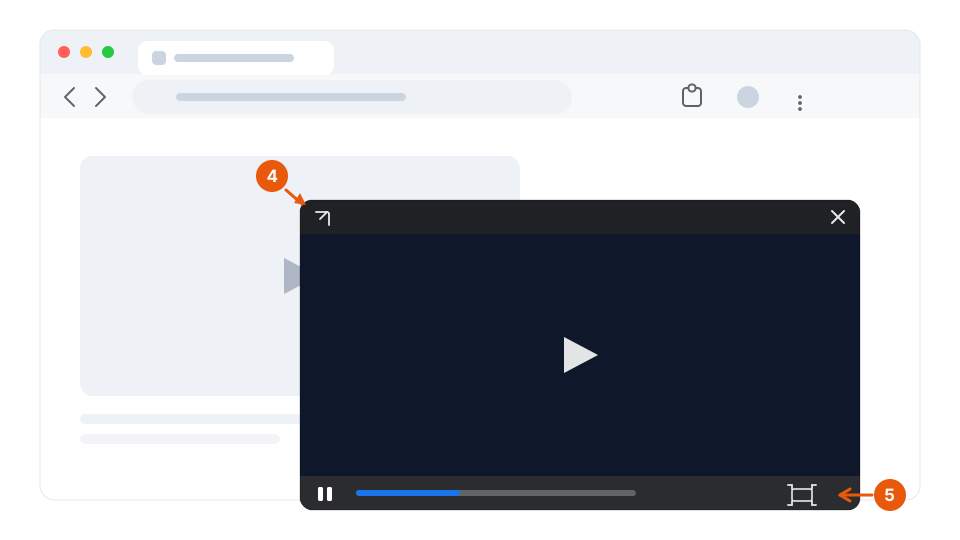
Zieh das Fenster an seiner oberen Leiste in jede Ecke des Bildschirms. Die Schaltfläche unten rechts füllt es bis zum Rand; der Pfeil oben links bringt dich zurück zu dem Tab, aus dem das Video stammt.
Mehrere Videos gleichzeitig?
Der Multi-Video-Modus sammelt jedes herausgeholte Video in einem einzigen Panel, in dem du jedes maximieren sowie einzeln pausieren oder schließen kannst. Er gehört zur kostenpflichtigen Lizenz – der kostenlose Tarif macht Bild-in-Bild mit einem einzelnen Video, für immer. Screenshot, Aufnahme und Kinomodus findest du ebenfalls hier.
Irgendwo hängengeblieben?
Aktivierung, Gerätelimits, Rückerstattungen und was beim Kündigen passiert, stehen alle in den FAQ.