
裝好了——現在遮住要緊的部分
一次按鍵,不想讓人看見的部分就消失了。下面是完整流程。
-
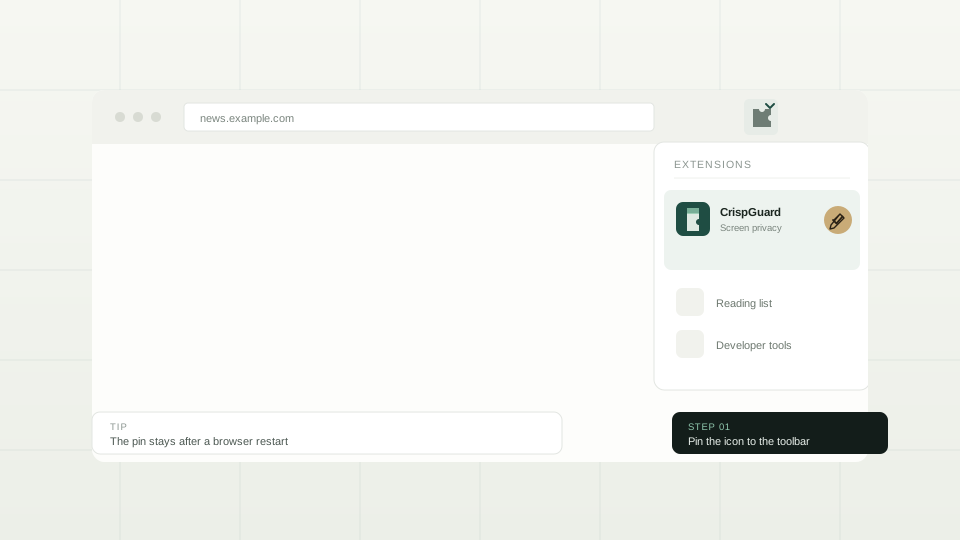
把 CrispGuard 固定到工具列
點 Chrome 網址列右側的拼圖圖示,再點 CrispGuard 旁邊的圖釘。此後圖示會一直留在工具列上——一按就到,不再埋在擴充功能選單裡。
-
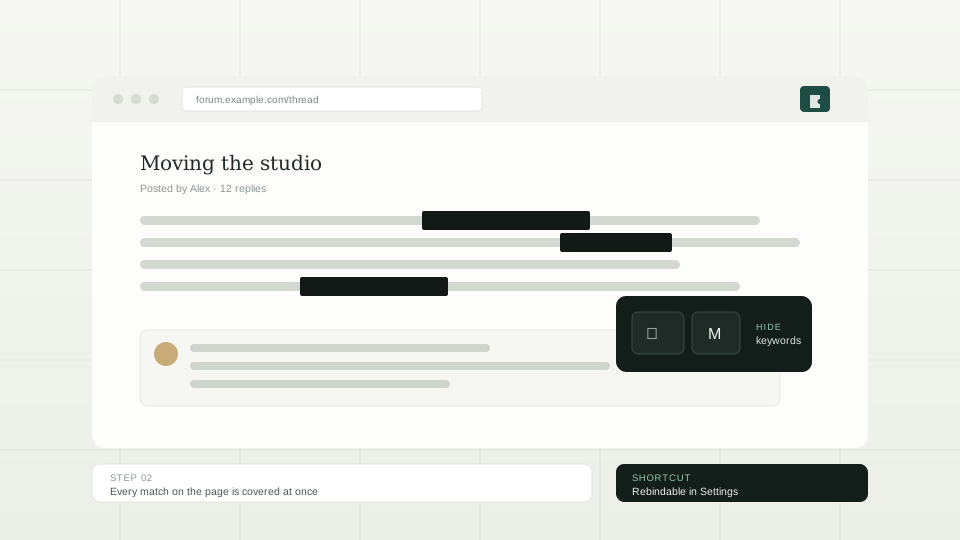
按下想遮住什麼的快速鍵
關鍵字、圖片、區域、聚光、模糊和透光紗罩各有自己的快速鍵,都能在彈出視窗裡改(點 CrispGuard 圖示開啟)。遮蔽立即出現,頁面本身不被改寫。
-
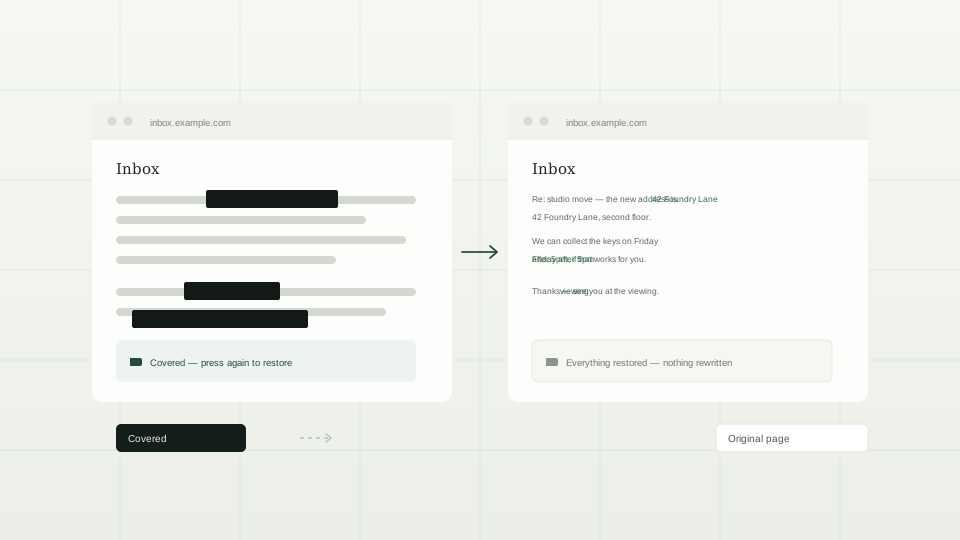
再按一次就恢復
同一個快速鍵會撤掉遮蔽,把遮住的內容還原。想讓它自動發生?把彈出視窗切到 Auto,點旁邊的齒輪加上網域,下次開啟這個頁面時就已遮好的狀態。
想讓它自動發生?
免費版只記得住 1 個網站。PRO 取消這個上限,還支援例外路徑(比如讓 /admin 這一段保持可見),並解鎖七種佔位圖樣式、6 位網站鎖和攝影機塔防。