
설정 완료 — 이제 중요한 부분을 가리세요
키 한 번이면 보이고 싶지 않은 부분이 사라집니다. 전체 흐름은 다음과 같습니다.
-
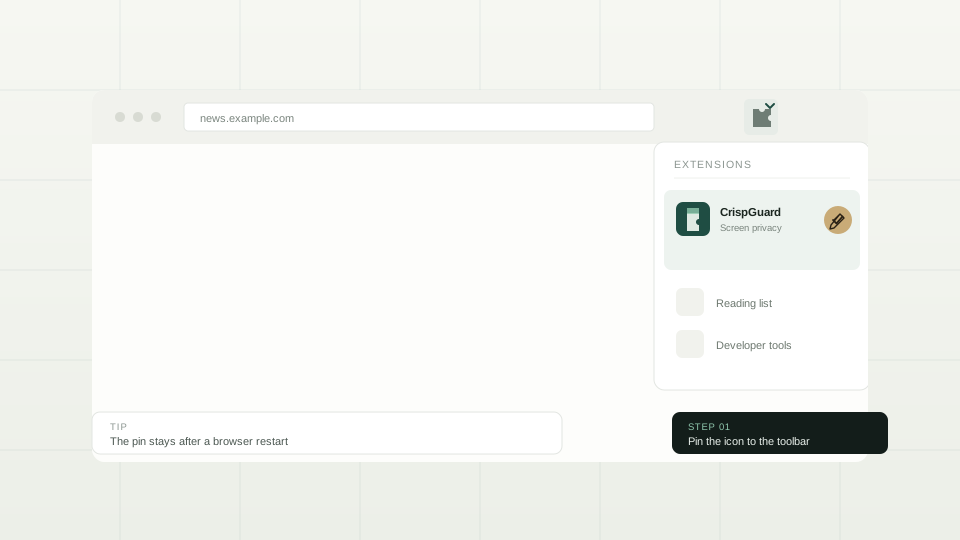
CrispGuard를 도구 모음에 고정하세요
Chrome의 주소 표시 줄의 오른쪽에있는 퍼즐 아이콘을 클릭 한 다음 CrispGuard 옆에 핀. 아이콘은 도구 모음에서 다음에서 유지됩니다 — 한 번 클릭, 대신 확장 메뉴에 매장.
-
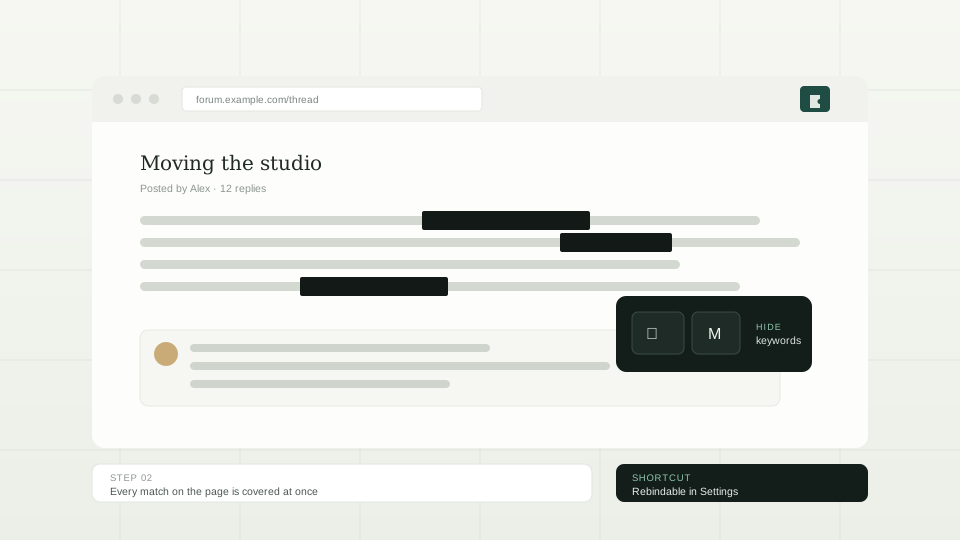
숨기고 싶은 항목의 단축키를 누르세요
키워드, 이미지, 영역, 스포트라이트, 흐림, 반투명 가림막에는 각각 전용 단축키가 있고, 모두 팝업(CrispGuard 아이콘 클릭)에서 바꿀 수 있습니다. 가리개는 곧바로 나타나고 페이지 자체는 바뀌지 않습니다.
-
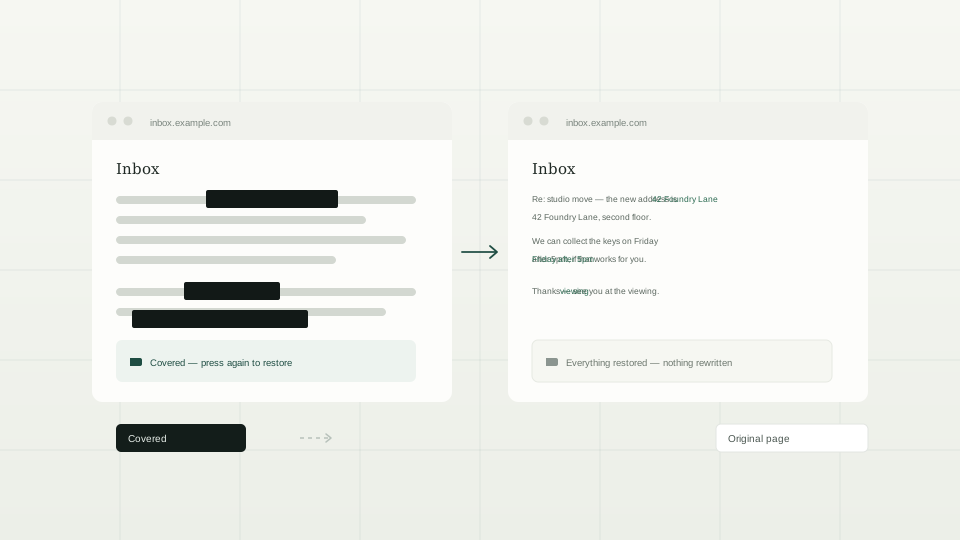
다시 누르면 원래대로 돌아옵니다
같은 단축키를 누르면 가리개가 걷히고 가려져 있던 것이 모두 돌아옵니다. 자동으로 하고 싶다면 팝업을 Auto로 두고 옆의 톱니바퀴에서 도메인을 추가하세요. 다음부터는 페이지가 열릴 때부터 가려진 상태입니다.
자동으로 되게 할까요?
무료 요금제는 사이트 1개만 기억합니다. PRO는 그 제한을 없애고, 예외 경로(/admin 같은 구간은 계속 보이도록)를 추가하며, 7가지 자리표시자 스타일, 6자리 사이트 잠금, 카메라 지킴이를 엽니다.