
Tudo pronto — agora cubra o que importa
Um toque e a parte que você preferiria não mostrar desaparece. Veja o fluxo completo.
-
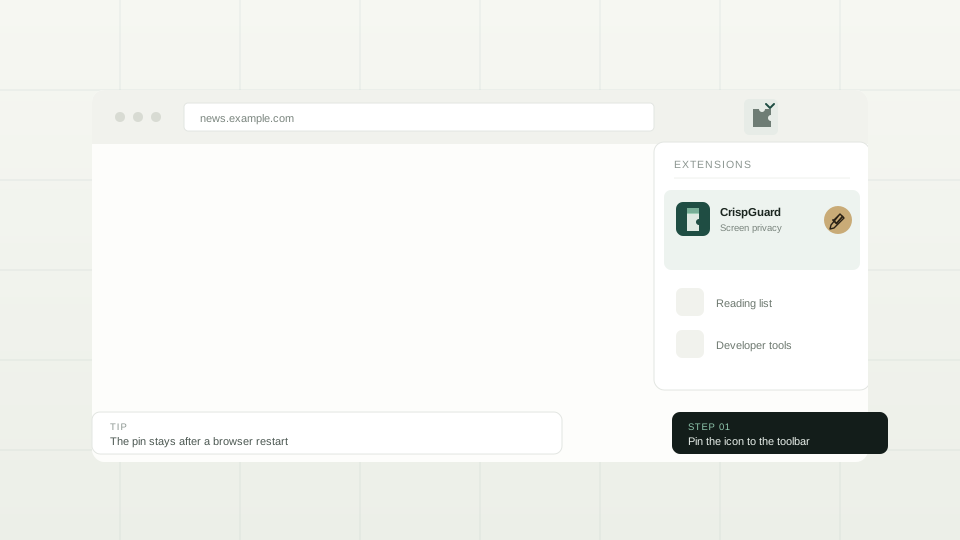
Fixe o CrispGuard na barra de ferramentas
Clique no ícone do quebra-cabeças à direita da barra de endereços do Chrome, e depois no pino ao lado do CrispGuard. O ícone fica na barra de ferramentas a partir de então - um clique de distância, em vez de enterrado no menu de extensões.
-
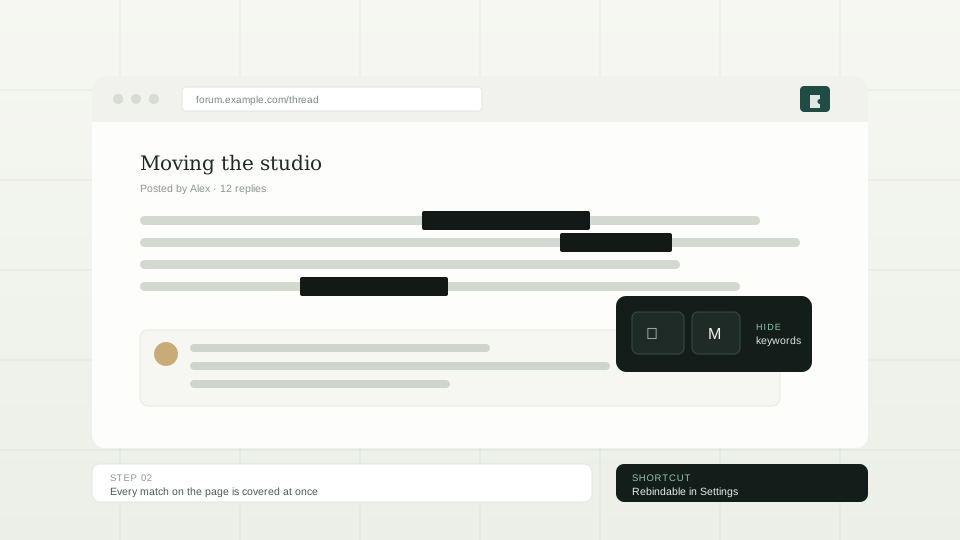
Pressione o atalho do que quer esconder
Palavras-chave, imagens, áreas, spotlight, desfoque e véu translúcido têm cada um seu atalho, e todos podem ser alterados no popup (clique no ícone do CrispGuard). A cobertura aparece na hora; a página não é alterada.
-
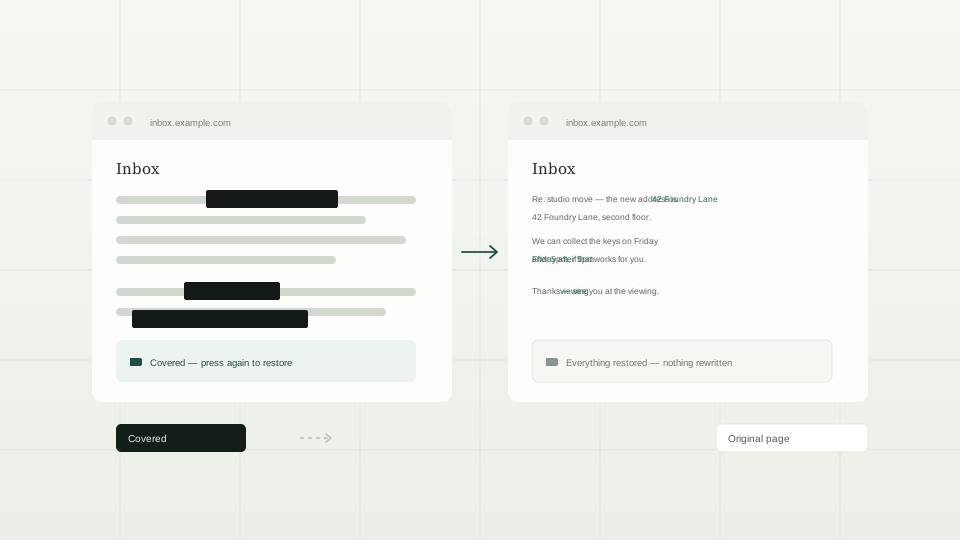
Pressione de novo para revelar
O mesmo atalho remove a cobertura e devolve tudo o que ela escondia. Quer que seja automático? Coloque o popup em Auto e adicione o domínio pela engrenagem ao lado: da próxima vez a página já abre coberta.
Quer que aconteça sozinho?
O plano gratuito lembra de um único site. O PRO remove esse limite, acrescenta caminhos de exceção (para que uma seção como /admin continue legível) e libera sete estilos de marcador, bloqueio de site de 6 dígitos e a sentinela da câmera.
Preso em algo?
Ativação, limites de dispositivos, reembolsos, e o que acontece quando você cancelar estão todos cobertos na FAQ.